KOKODENE の使い方
友達と日程を決めて、そのままカレンダーに入れるまでの流れです。 主催者だけがGoogleカレンダーをつなげば始められます。友達は登録もアプリもいりません。
空いている時間から候補を選ぶ
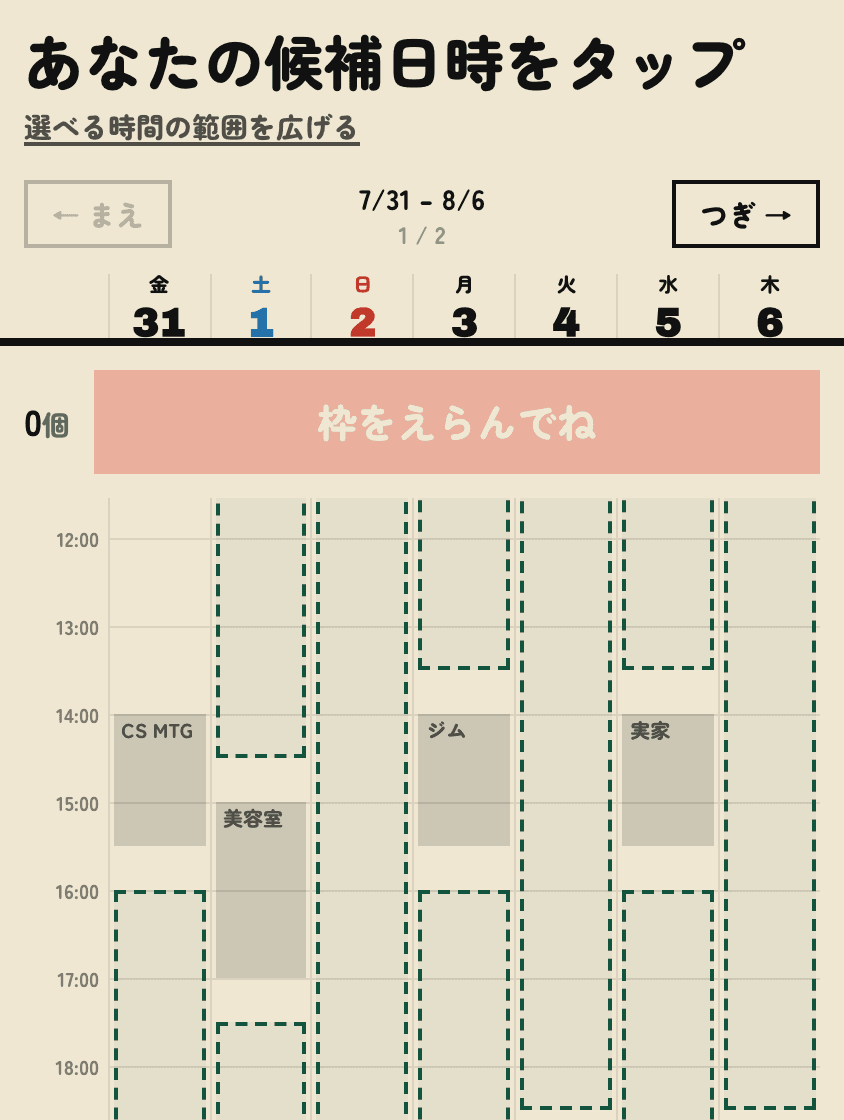
Googleカレンダーをつなぐと、予定の入っていない時間が緑の点線で出ます。その中をタップすると候補の枠が置かれます。枠は上下の取っ手で伸び縮みし、時間は1分単位で決められます。「19時ぴったり」しか選べない、ということはありません。
リンクを送る
候補をまとめたリンクができます。コピーして、LINEでもメールでも、いつも使っている手段で送ってください。相手にアカウントを作ってもらう必要はありません。
友達が行ける日を選ぶ
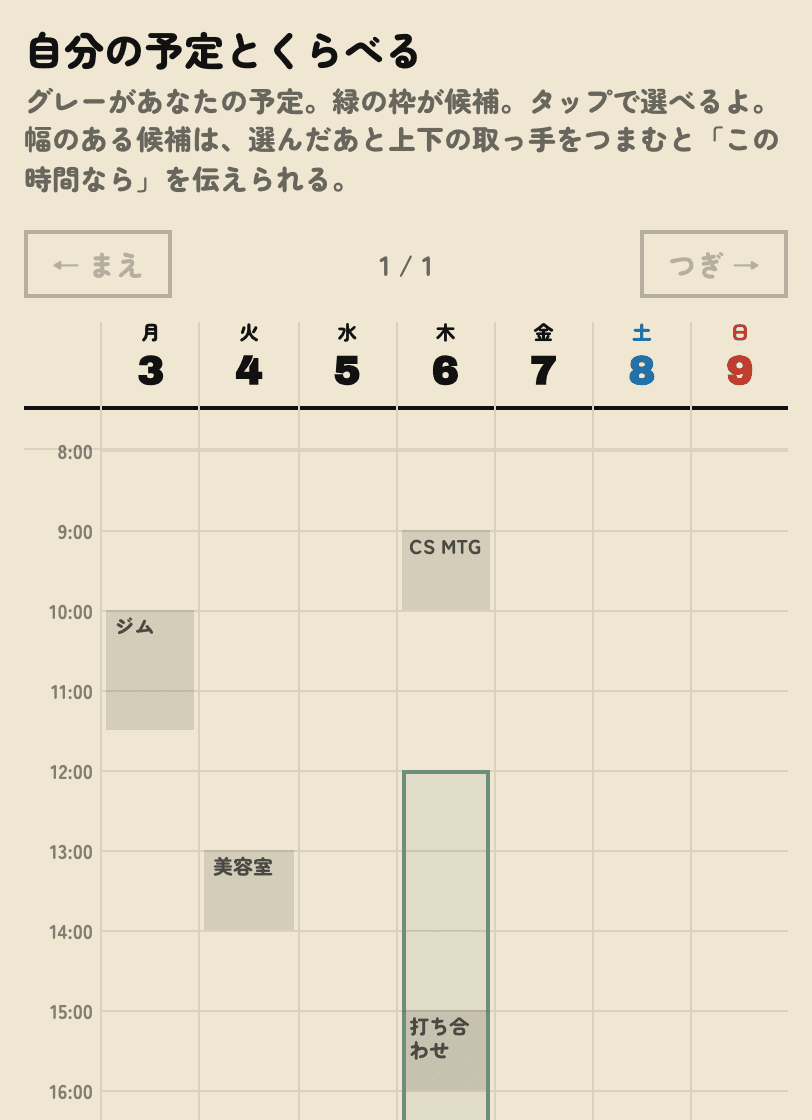
友達はリンクを開いて、行ける候補をタップするだけです。第1〜3希望をドラッグで並べたり、ひとことを添えたり、「どの日でも同じ」を選ぶこともできます。Googleカレンダーをつないでいる友達なら、自分の予定と重ねて見ながら選べます。
集まった希望を見て決める
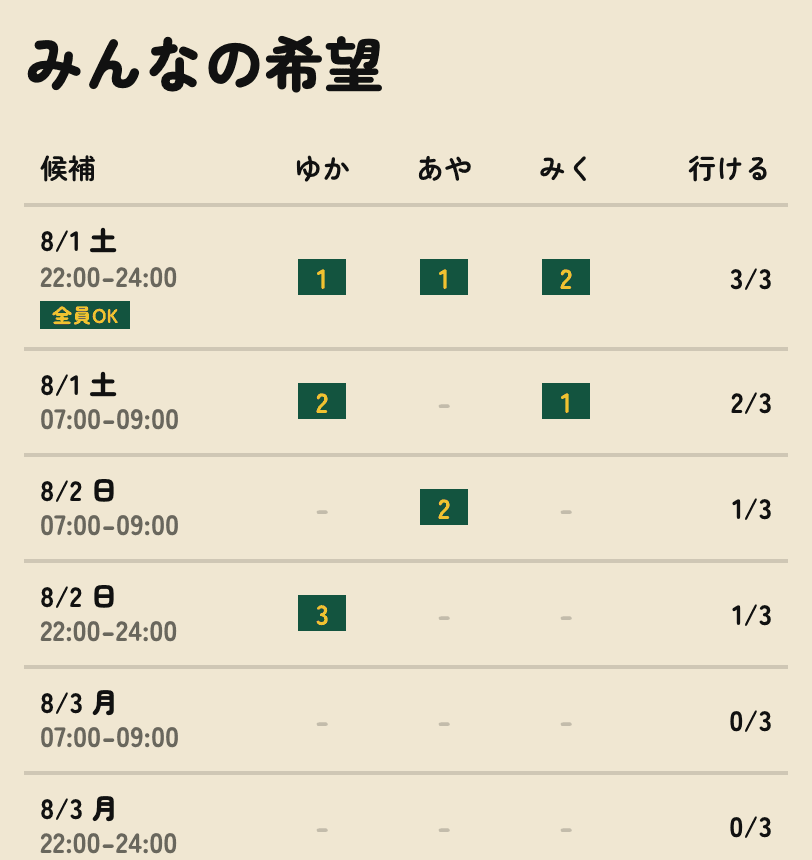
誰がどの候補に行けるかが表になります。第何希望かも並びます。主催者が「この日にする」を押すと確定します。決めるのは主催者だけです。複数人に送るので、先に答えた人で決まってしまうと困るためです。
カレンダーに入る
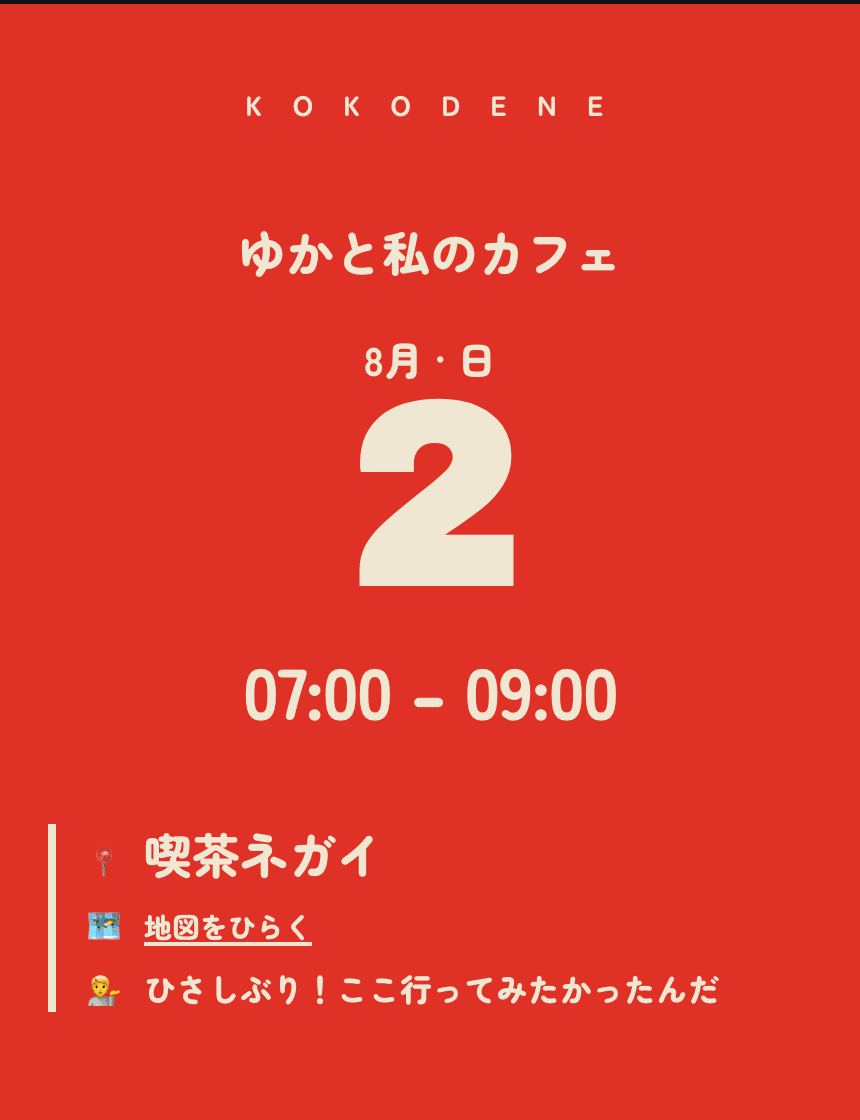
決まると、主催者のGoogleカレンダーに予定が作られます。回答時にメールアドレスを入れた友達は、その予定のゲストとして招待されます。友達はカードから、Google / Outlook / Apple のどのカレンダーにも1タップで追加できます。
もう日時が決まっているとき
お店を予約したあとなど、日時も場所も決まっている場合は、候補を出す手順は要りません。 「もう決まってる予定を渡す」から日時と場所を入れると、そのままカードができます。 受け取った友達は、カレンダーに追加したり、前日のリマインドを受け取ったりできます。
カレンダーの中身は保存しません
空き時間を出すために予定を読みますが、予定の名前や内容を KOKODENE に保存することはありません。 画面を描くためにその場で使い、すぐ破棄しています。友達に渡るのは、選んだ候補の日時だけです。 くわしくはプライバシーポリシーをご覧ください。